Microsoft Places vs Waldo: il confronto completo
Microsoft Places o Waldo? Licenze, prezzi, prenotazione di scrivanie e posti auto, API e integrazione Microsoft 365 a confronto.

Prodotto
Molte aziende usano ancora un file Excel condiviso per decidere chi viene in ufficio e quando. Waldo lo sostituisce con policy di smart working e limiti di occupazione che si applicano automaticamente in Microsoft Teams.

Vediamo molte aziende usare fogli Excel per lo smart working per evitare che l'ufficio diventi troppo affollato. L'idea è nata come risposta pratica ai vincoli sanitari del COVID-19, e molti team l'hanno mantenuta per il lavoro ibrido.
Il problema è che un foglio di calcolo funziona solo se tutti lo compilano, lo tengono aggiornato e lo consultano prima di venire. Nessuno fa rispettare le regole, e l'office manager finisce per rincorrere le persone.
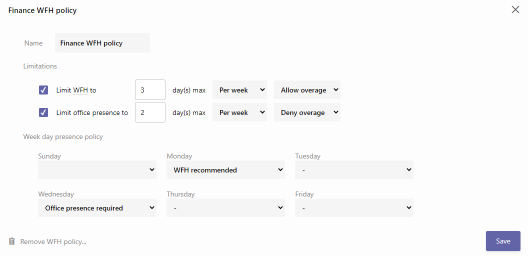
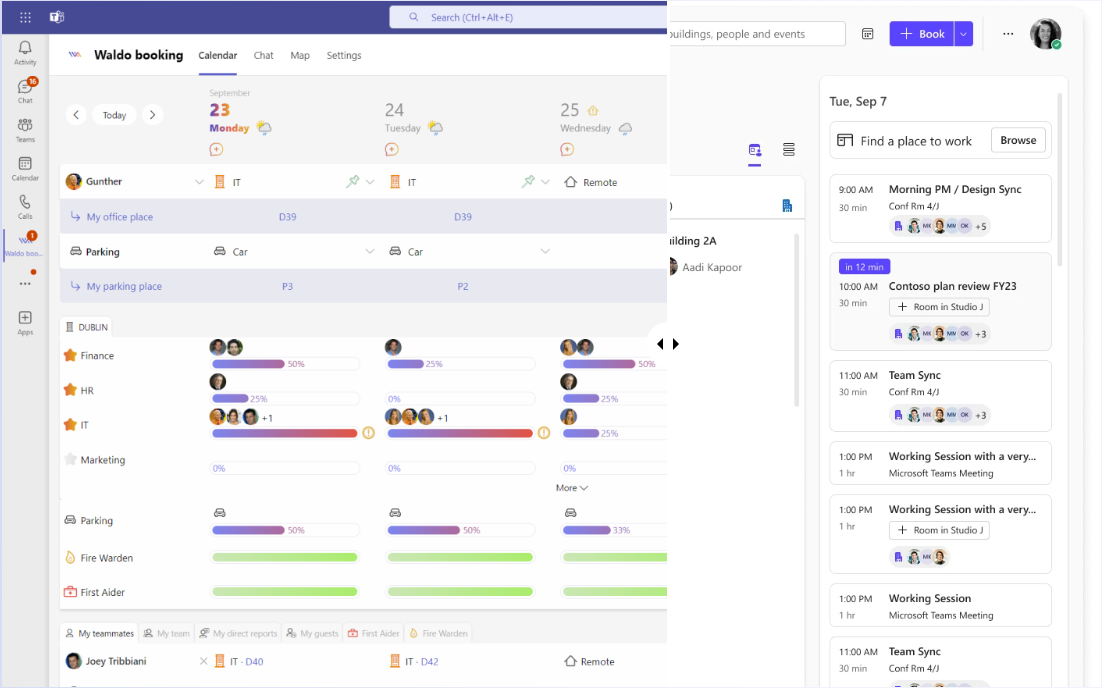
Con la versione completa di Waldo potete impostare un numero massimo di giorni in ufficio o un'occupazione massima per area. Le regole si applicano automaticamente quando le persone prenotano in Microsoft Teams, così potete mandare in pensione il vostro foglio di calcolo. Anche la versione gratuita sostituisce la scheda "chi viene?": ogni dipendente dichiara in Teams se lavora in ufficio, da remoto o se è assente.
Guardate il video di 15 secondi su Vimeo.
Definite quanti giorni le persone lavorano da casa e in ufficio. Ad esempio: tre giorni a casa e un giorno in ufficio, ogni mercoledì.
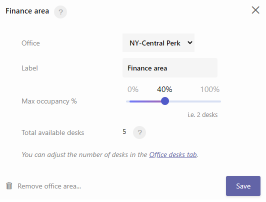
Limitate l'occupazione dell'intero ufficio o di un'area specifica. Ad esempio: 50% massimo per l'ufficio, oppure 40% per un piano o una zona specifici.
| Foglio Excel per lo smart working | Waldo | |
|---|---|---|
| Regole sui giorni in ufficio | Scritte in una scheda, non applicate | Applicate automaticamente al momento della prenotazione |
| Limite di occupazione | Conteggio manuale | Massimo per ufficio o per area |
| Dove prenotano i dipendenti | In un file condiviso | Nella chat di Microsoft Teams, da desktop o mobile |
| Ufficio pieno | Vince chi modifica il file per primo | Liste d'attesa con priorità eque |
Una volta impostate le policy, Waldo fa il resto: impara le abitudini per prenotare le scrivanie in anticipo, gestisce le liste d'attesa e si occupa anche dei posti auto. Iniziate con la versione gratuita, oppure prenotate una demo per impostare le vostre regole con il nostro team.
Sì. Waldo vi permette di impostare policy di smart working e un'occupazione massima per area, e le applica automaticamente quando i dipendenti prenotano una scrivania in Microsoft Teams.
No. Il numero massimo di giorni in ufficio e l'occupazione massima per area fanno parte della versione completa. La versione gratuita permette a ogni dipendente di dichiarare se lavora in ufficio, da remoto o se è assente, così tutti vedono chi viene.
Sì. Potete fissare un limite per l'intero ufficio, ad esempio il 50%, e uno diverso per un'area specifica, ad esempio il 40%.
La versione gratuita di Waldo è gratis per sempre. La versione completa costa 30 € per utente all'anno. Consultate i prezzi.
Microsoft Places o Waldo? Licenze, prezzi, prenotazione di scrivanie e posti auto, API e integrazione Microsoft 365 a confronto.

Scoprite in pochi minuti come Waldo rende il vostro ufficio davvero flessibile, direttamente in Microsoft Teams.

La maggior parte delle aziende non ha nulla per gestire il parcheggio. Ecco come Waldo prenota i posti in Microsoft Teams e trova un'alternativa se il vostro è occupato.
Richiedete una demo personalizzata di 45 minuti, oppure installate la versione gratuita in Microsoft Teams in due minuti.