
Tour interattivo
Fate un tour di Waldo in Teams
Ecco una rapida panoramica di Waldo, l'app di prenotazione scrivanie per Microsoft Teams. Cliccate sulle icone numerate nella schermata qui sotto per vedere come Waldo prenota la vostra scrivania e il vostro posto auto, e vi mostra chi c'è in ufficio.

Cliccate sulle icone per esplorare Waldo
Sette cose che potete fare con Waldo, direttamente in Microsoft Teams.
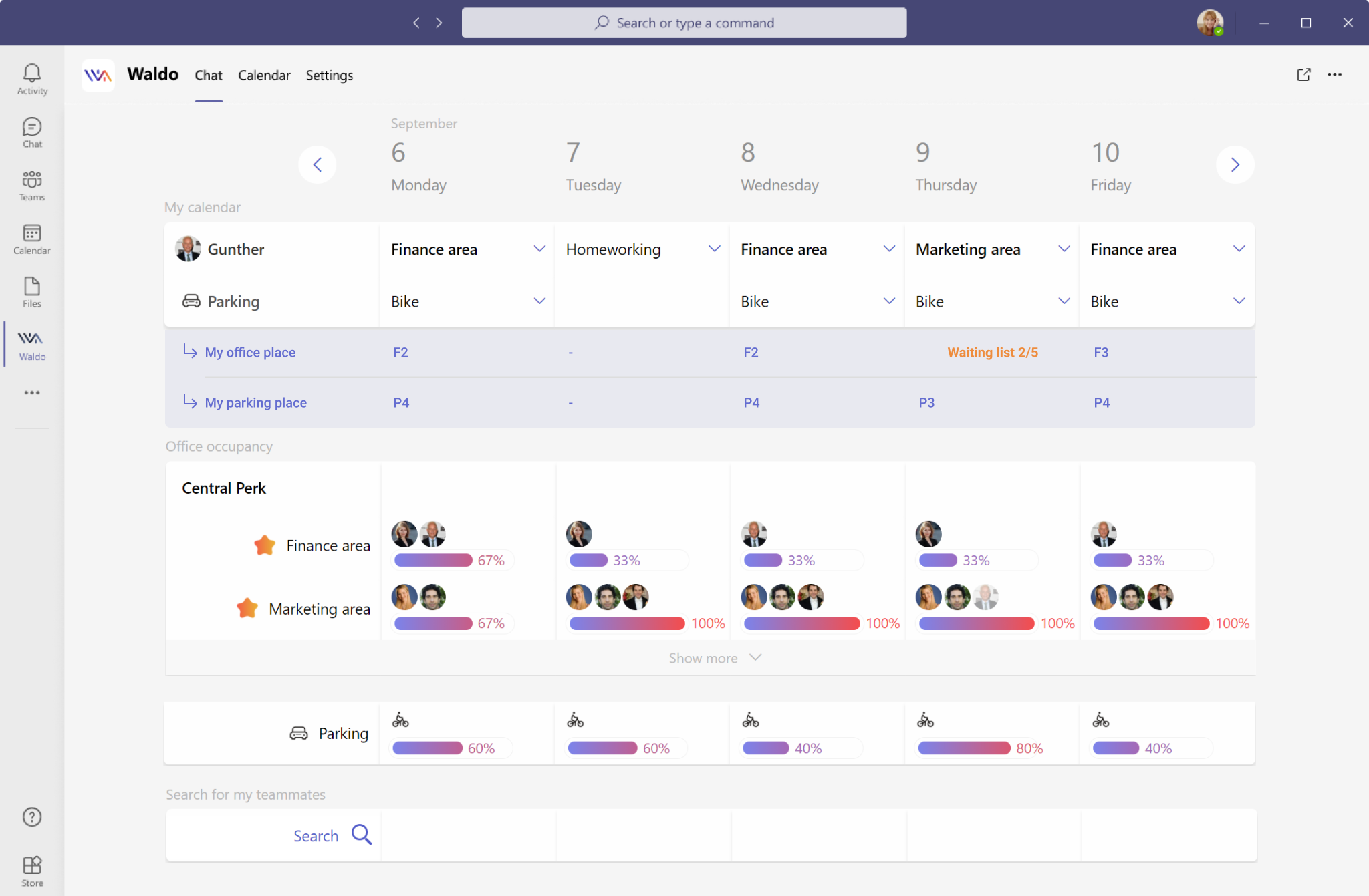
Dite a Waldo dove lavorate di solito. Waldo impara le vostre abitudini e pianifica automaticamente per voi la settimana successiva.
Vi serve un posto auto? Sceglietelo dall'elenco. Potete anche indicare il tipo di posto: elettrico, due ruote o mobilità ridotta.
Quando l'ufficio è pieno, potreste essere inseriti in una lista d'attesa, a seconda delle impostazioni della vostra azienda. Se qualcuno disdice, il suo posto va alla persona successiva in lista.
In base a dove lavorate, Waldo prenota per voi una scrivania e un posto auto. Vedete il numero della scrivania e il posto auto con una settimana di anticipo.
Vedete quali colleghi saranno in ufficio e quanto è pieno l'ufficio.
Usate il pulsante di ricerca per vedere chi lavora dove.
Chattate con Waldo in qualsiasi momento, ad esempio per chiedergli di prenotare una scrivania specifica.
- La vostra settimana di lavoro — Dite a Waldo dove lavorate di solito. Waldo impara le vostre abitudini e pianifica automaticamente per voi la settimana successiva.
- Parcheggio — Vi serve un posto auto? Sceglietelo dall'elenco. Potete anche indicare il tipo di posto: elettrico, due ruote o mobilità ridotta.
- Lista d'attesa — Quando l'ufficio è pieno, potreste essere inseriti in una lista d'attesa, a seconda delle impostazioni della vostra azienda. Se qualcuno disdice, il suo posto va alla persona successiva in lista.
- Scrivania e posto auto prenotati — In base a dove lavorate, Waldo prenota per voi una scrivania e un posto auto. Vedete il numero della scrivania e il posto auto con una settimana di anticipo.
- Colleghi e occupazione — Vedete quali colleghi saranno in ufficio e quanto è pieno l'ufficio.
- Ricerca — Usate il pulsante di ricerca per vedere chi lavora dove.
- Chattate con Waldo — Chattate con Waldo in qualsiasi momento, ad esempio per chiedergli di prenotare una scrivania specifica.

Preferite guardare? La demo brevissima
Guardate Waldo in azione in meno di un minuto.
Volete saperne di più? Sfogliate tutti i nostri video demo o il centro demo e formazione passo dopo passo.

Tour interattivo: domande frequenti
Il tour mostra la vera interfaccia di Waldo?
Sì, il tour si basa su uno screenshot della vera schermata di Waldo in Microsoft Teams. Ogni icona numerata spiega una funzionalità; è un'immagine statica, quindi non potete prenotare da lì. Per usare Waldo davvero, aggiungete la versione gratuita a Teams.
Come posso provare Waldo davvero?
Aggiungete la versione gratuita a Microsoft Teams da Microsoft AppSource: servono circa due minuti ed è gratis per sempre. I vostri team possono indicare ufficio, remoto o assente e vedere chi viene. La prenotazione di scrivanie precise, posti auto e sale riunioni è inclusa nella versione completa, a 30 € per utente all'anno. Confrontate i piani.
Posso avere una demo di Waldo con i miei uffici?
Sì, prenotate una demo dal vivo di 45 minuti con il nostro team scegliendo uno slot nel nostro calendario. Vi mostriamo la versione completa sul vostro caso d'uso e rispondiamo alle vostre domande. Prenotate una demo.
Waldo funziona su smartphone?
Sì, Waldo funziona nell'app mobile di Microsoft Teams su iOS e Android, oltre che su Teams desktop e web. Dato che funziona dentro Teams, non c'è nessuna app in più da installare né account da creare. Scoprite di più sulla prenotazione delle scrivanie.
Pronti a vederlo con i vostri uffici?
Prenotate una demo personalizzata con il nostro team, oppure aggiungete oggi la versione gratuita a Microsoft Teams.