
Interaktive Tour
Entdecken Sie Waldo in Teams
Hier ein kurzer Überblick über Waldo, die Desk Booking App für Microsoft Teams. Klicken Sie auf die nummerierten Symbole im Bild unten und sehen Sie, wie Waldo Ihren Schreibtisch und Parkplatz bucht und Ihnen zeigt, wer im Büro ist.

Klicken Sie auf die Symbole und entdecken Sie Waldo
Sieben Dinge, die Sie mit Waldo direkt in Microsoft Teams erledigen können.
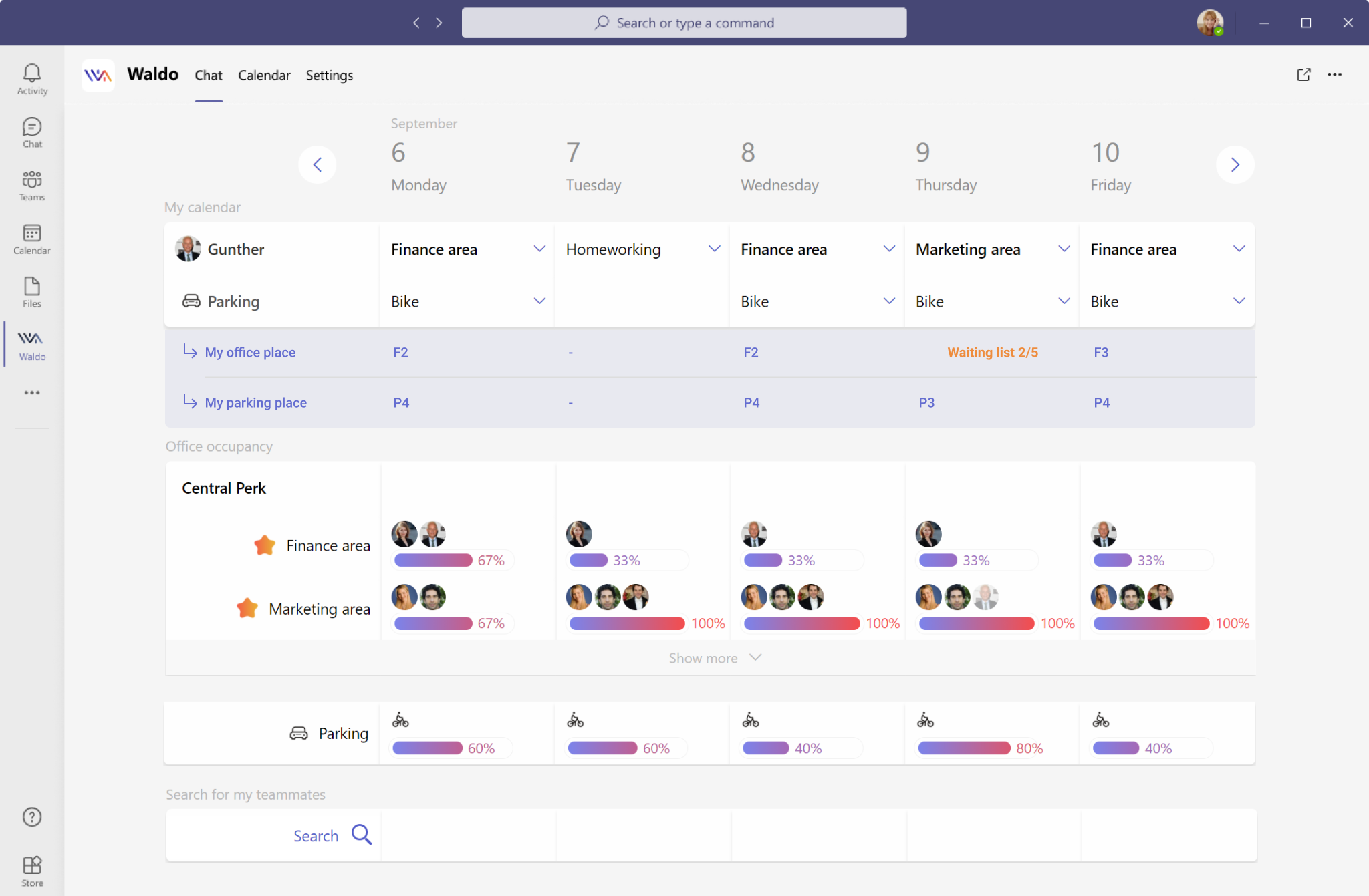
Sagen Sie Waldo, wo Sie normalerweise arbeiten. Waldo lernt dann Ihre Gewohnheiten und plant die nächste Woche automatisch für Sie.
Sie brauchen einen Parkplatz? Wählen Sie einfach einen aus der Liste. Sie können auch die Art des Stellplatzes wählen: E-Auto, Zweirad oder eingeschränkte Mobilität.
Ist das Büro voll, kommen Sie je nach Einstellungen Ihres Unternehmens auf eine Warteliste. Sagt jemand ab, geht der Platz an die nächste Person auf der Liste.
Je nachdem, wo Sie arbeiten, reserviert Waldo einen Schreibtisch und einen Parkplatz für Sie. Ihre Schreibtischnummer und Ihren Stellplatz sehen Sie eine Woche im Voraus.
Sehen Sie, welche Teamkollegen im Büro sein werden und wie voll das Büro ist.
Über die Suchschaltfläche sehen Sie, wer wo arbeitet.
Chatten Sie jederzeit mit Waldo, etwa um einen bestimmten Schreibtisch buchen zu lassen.
- Ihre Arbeitswoche — Sagen Sie Waldo, wo Sie normalerweise arbeiten. Waldo lernt dann Ihre Gewohnheiten und plant die nächste Woche automatisch für Sie.
- Parkplatz — Sie brauchen einen Parkplatz? Wählen Sie einfach einen aus der Liste. Sie können auch die Art des Stellplatzes wählen: E-Auto, Zweirad oder eingeschränkte Mobilität.
- Warteliste — Ist das Büro voll, kommen Sie je nach Einstellungen Ihres Unternehmens auf eine Warteliste. Sagt jemand ab, geht der Platz an die nächste Person auf der Liste.
- Schreibtisch und Parkplatz reserviert — Je nachdem, wo Sie arbeiten, reserviert Waldo einen Schreibtisch und einen Parkplatz für Sie. Ihre Schreibtischnummer und Ihren Stellplatz sehen Sie eine Woche im Voraus.
- Team und Auslastung — Sehen Sie, welche Teamkollegen im Büro sein werden und wie voll das Büro ist.
- Suche — Über die Suchschaltfläche sehen Sie, wer wo arbeitet.
- Mit Waldo chatten — Chatten Sie jederzeit mit Waldo, etwa um einen bestimmten Schreibtisch buchen zu lassen.

Lieber zuschauen? Die ganz kurze Demo
Erleben Sie Waldo in weniger als einer Minute in Aktion.
Sie möchten mehr sehen? Stöbern Sie in allen Demo-Videos oder im Schritt-für-Schritt-Demo- und Schulungscenter.
Interaktive Tour: häufig gestellte Fragen
Zeigt die Tour die echte Waldo Oberfläche?
Ja, die Tour basiert auf einem Screenshot des echten Waldo Bildschirms in Microsoft Teams. Jedes nummerierte Symbol erklärt eine Funktion; es handelt sich um ein statisches Bild, Sie können darüber also nicht buchen. Um Waldo wirklich zu nutzen, fügen Sie die kostenlose Version zu Teams hinzu.
Wie kann ich Waldo wirklich ausprobieren?
Fügen Sie die kostenlose Version über Microsoft AppSource zu Microsoft Teams hinzu: Das dauert etwa zwei Minuten und ist dauerhaft kostenlos. Ihre Teams können angeben, ob sie im Büro, im Homeoffice oder abwesend sind, und sehen, wer kommt. Die Buchung bestimmter Schreibtische, Parkplätze und Besprechungsräume ist in der Vollversion für 30 € pro Nutzer und Jahr enthalten. Tarife vergleichen.
Kann ich eine Demo von Waldo mit meinen eigenen Büros erhalten?
Ja, buchen Sie eine 45-minütige Live-Demo mit unserem Team, indem Sie einen Termin in unserem Kalender wählen. Wir zeigen Ihnen die Vollversion anhand Ihres eigenen Anwendungsfalls und beantworten Ihre Fragen. Demo buchen.
Funktioniert Waldo auf dem Smartphone?
Ja, Waldo funktioniert in der mobilen Microsoft Teams App auf iOS und Android sowie in Teams für Desktop und Web. Da Waldo in Teams läuft, müssen Sie keine zusätzliche App installieren und kein Konto anlegen. Erfahren Sie mehr über die Schreibtischbuchung.
Bereit für Waldo mit Ihren Büros?
Buchen Sie eine persönliche Demo mit unserem Team oder fügen Sie die kostenlose Version noch heute zu Microsoft Teams hinzu.