
Visite interactive
Faites le tour de Waldo dans Teams
Voici un aperçu rapide de Waldo, l'application de réservation de bureau pour Microsoft Teams. Cliquez sur les icônes numérotées de l'écran ci-dessous pour voir comment Waldo réserve votre bureau et votre parking, et vous montre qui est au bureau.

Cliquez sur les icônes pour explorer Waldo
Sept choses à faire avec Waldo, directement dans Microsoft Teams.
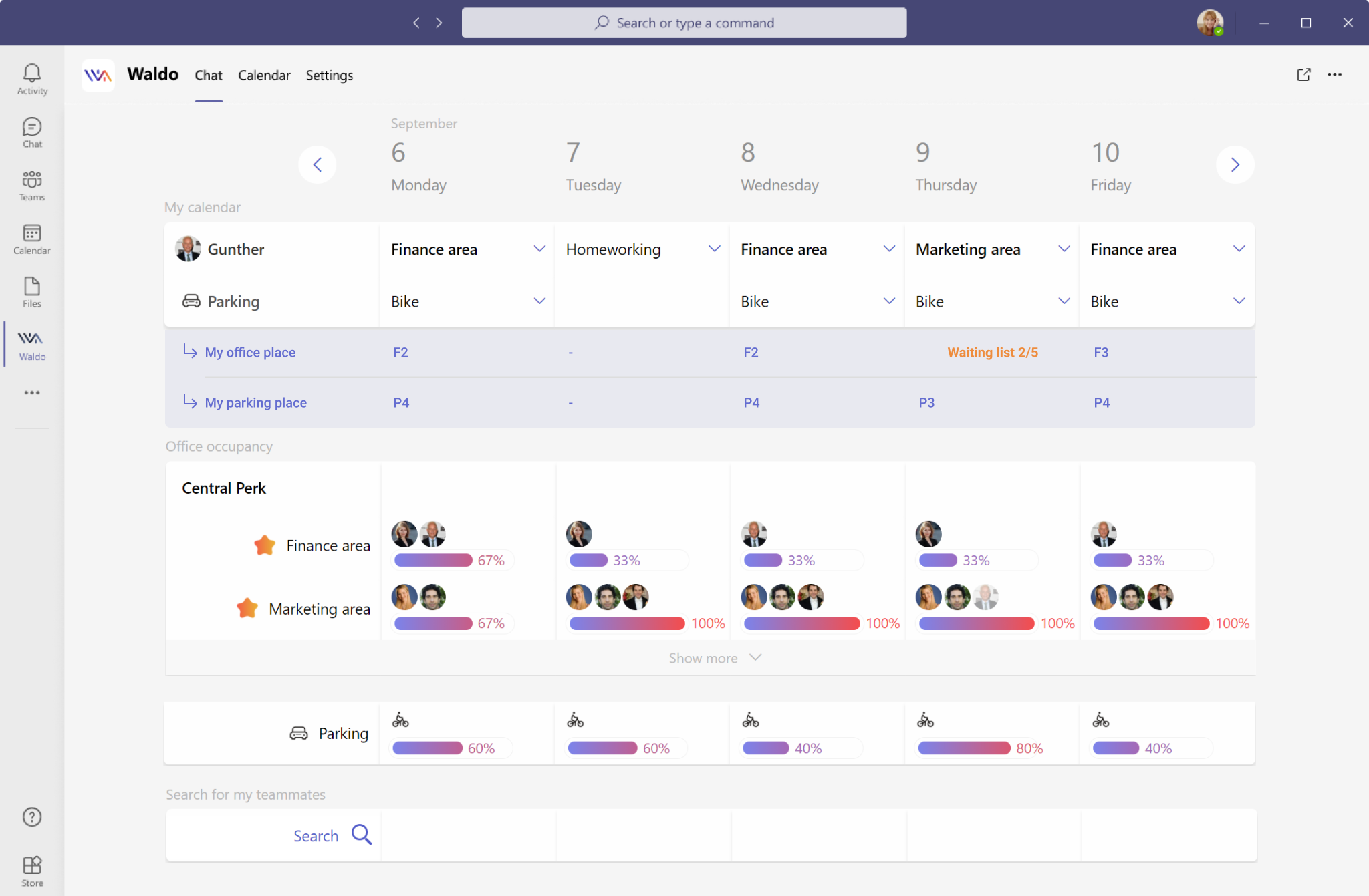
Indiquez à Waldo où vous travaillez habituellement. Waldo apprend ensuite vos habitudes et planifie automatiquement votre semaine suivante.
Besoin d'une place de parking ? Choisissez-la simplement dans la liste. Vous pouvez aussi sélectionner le type de place : électrique, deux-roues ou PMR.
Quand le bureau est complet, vous pouvez être placé sur liste d'attente, selon les paramètres de votre entreprise. Si quelqu'un annule, sa place revient à la personne suivante.
Selon votre lieu de travail, Waldo vous réserve un bureau et une place de parking. Vous voyez votre numéro de bureau et votre place de parking une semaine à l'avance.
Voyez quels collègues seront au bureau, et le taux d'occupation des locaux.
Utilisez le bouton de recherche pour savoir qui travaille où.
Discutez avec Waldo à tout moment, par exemple pour lui demander de réserver un bureau précis.
- Votre semaine type — Indiquez à Waldo où vous travaillez habituellement. Waldo apprend ensuite vos habitudes et planifie automatiquement votre semaine suivante.
- Parking — Besoin d'une place de parking ? Choisissez-la simplement dans la liste. Vous pouvez aussi sélectionner le type de place : électrique, deux-roues ou PMR.
- Liste d'attente — Quand le bureau est complet, vous pouvez être placé sur liste d'attente, selon les paramètres de votre entreprise. Si quelqu'un annule, sa place revient à la personne suivante.
- Bureau et parking réservés — Selon votre lieu de travail, Waldo vous réserve un bureau et une place de parking. Vous voyez votre numéro de bureau et votre place de parking une semaine à l'avance.
- Collègues et taux d'occupation — Voyez quels collègues seront au bureau, et le taux d'occupation des locaux.
- Recherche — Utilisez le bouton de recherche pour savoir qui travaille où.
- Discuter avec Waldo — Discutez avec Waldo à tout moment, par exemple pour lui demander de réserver un bureau précis.

Vous préférez une vidéo ? La démo express
Découvrez Waldo en action en moins d'une minute.
Envie d'en voir plus ? Parcourez toutes nos vidéos de démonstration ou le centre de démo et de formation.

Visite guidée : questions fréquentes
La visite guidée montre-t-elle la vraie interface de Waldo ?
Oui, la visite s'appuie sur une capture du véritable écran Waldo dans Microsoft Teams. Chaque icône numérotée explique une fonctionnalité ; il s'agit d'une image fixe, vous ne pouvez donc pas réserver depuis cette page. Pour utiliser Waldo pour de vrai, ajoutez la version gratuite à Teams.
Comment tester Waldo pour de vrai ?
Ajoutez la version gratuite à Microsoft Teams depuis Microsoft AppSource : cela prend environ deux minutes et c'est gratuit pour toujours. Vos équipes déclarent bureau, télétravail ou absence et voient qui vient. La réservation d'un bureau précis, du parking et des salles de réunion est incluse dans la version complète, à 30 € par utilisateur et par an. Comparer les offres.
Peut-on avoir une démo de Waldo avec nos propres bureaux ?
Oui, réservez une démo en direct de 45 minutes avec notre équipe en choisissant un créneau dans notre agenda. Nous vous présentons la version complète à partir de votre organisation et répondons à vos questions. Réserver une démo.
Waldo fonctionne-t-il sur mobile ?
Oui, Waldo fonctionne dans l'application mobile Microsoft Teams sur iOS et Android, ainsi que sur Teams desktop et web. Comme il est intégré à Teams, il n'y a ni application supplémentaire à installer ni compte à créer. En savoir plus sur la réservation de bureau.
Prêt à le voir avec vos bureaux ?
Réservez une démo personnalisée avec notre équipe, ou ajoutez dès aujourd'hui la version gratuite à Microsoft Teams.