
Demo-Videos
Ein Bild sagt mehr als tausend Worte – und ein Video?
Waldo ist eine Software zur Arbeitsplatzbuchung für Microsoft Teams. Sehen Sie, wie Waldo Schreibtische und Parkplätze für Ihre Teams bucht – vom einminütigen Überblick bis zur vollständigen Einrichtungsanleitung.

Für wen diese Videos sind
Was Sie in diesen Videos lernen
Diese kurzen Videos zeigen, wie Waldo im Alltag in Microsoft Teams funktioniert, von der Schreibtischbuchung bis zur Einrichtung Ihrer Büros. Jedes Video behandelt ein einziges Thema, sodass Sie sich nur ansehen, was Sie wirklich brauchen.
- Mitarbeitende: Sehen Sie, wie Waldo Ihre Gewohnheiten lernt, Ihren Schreibtisch und Parkplatz bucht und zeigt, wer im Büro ist. Beginnen Sie mit der kurzen Demo und lesen Sie dann mehr über die Schreibtischbuchung und die Parkplatzbuchung.
- Office- und Facility-Manager: Entdecken Sie Homeoffice-Richtlinien, Belegungsgrenzen pro Bereich und den Kioskmodus und sehen Sie sich anschließend alle Funktionen an.
- IT-Administratoren: Folgen Sie dem Einrichtungsvideo, um Büros, Bereiche und Schreibtische anzulegen. Die Verwaltung basiert auf Microsoft 365, ohne Datensynchronisierung und ohne neue Gruppen.
Möchten Sie gleich loslegen? Fügen Sie die kostenlose Version zu Microsoft Teams hinzu, vergleichen Sie die Tarife oder starten Sie die interaktive Tour.
Waldo in Aktion
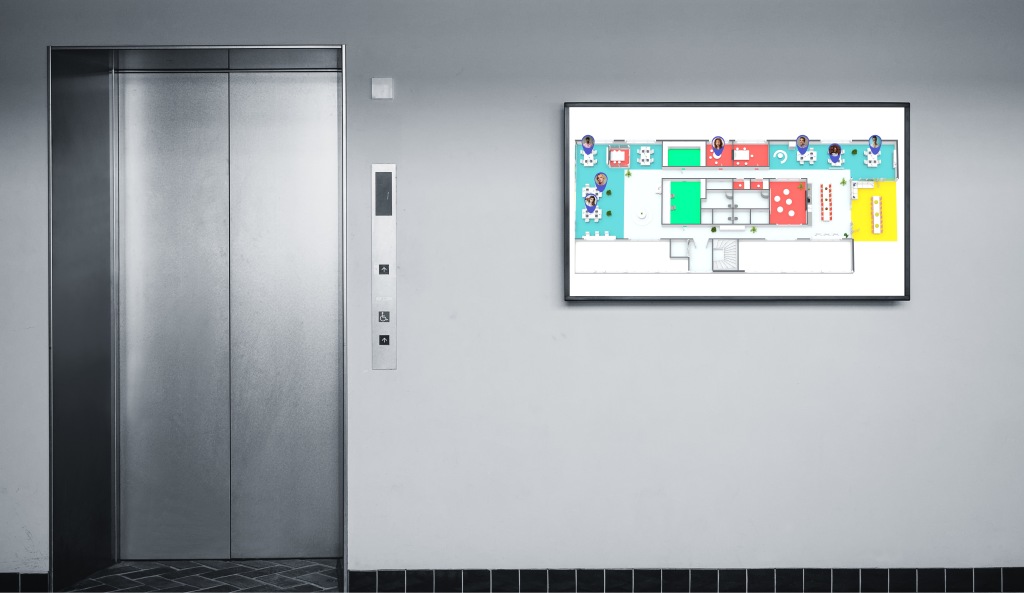
Kiosk-Modus
Ihr Büroplan im Vollbild
Zeigen Sie den heutigen Plan auf jedem Bildschirm an – nur mit einem Webbrowser.
Mit der Vollversion zeigt der Kiosk-Modus Ihren Büroplan für den aktuellen Tag im Vollbild. Wir können Ihren Plan auch nach einem Entwurf gestalten, den Sie uns schicken. Das ist Teil der Vollversion, ohne Zusatzkosten.

Die Waldo Keynote
Eine vollständige Präsentation von Waldo in weniger als vier Minuten.
Wussten Sie, dass Sie mit der kostenlosen App starten können? Vergleichen Sie die kostenlose und die Vollversion oder folgen Sie dem Schritt-für-Schritt-Demo- und Schulungscenter.
Waldo Videos: häufig gestellte Fragen
Sind die Waldo Videos auf Englisch?
Ja, alle Demovideos von Waldo sind auf Englisch. Sie sind kurz und behandeln jeweils ein Thema. Wenn Sie lieber lesen, finden Sie in unserem Kundenservice-Center ausführliche Hilfeartikel.
Wo finde ich eine Schritt-für-Schritt-Hilfe zu Waldo?
Schritt-für-Schritt-Hilfe finden Sie im Kundenservice-Center von Waldo, mit ausführlichen Artikeln für Mitarbeitende und Administratoren. Kurze Video-Tutorials gibt es im Demo- und Schulungscenter.
Wie installiere ich Waldo in Microsoft Teams?
Sie installieren Waldo mit wenigen Klicks aus dem App Store von Microsoft Teams oder über Microsoft AppSource. Ihr IT-Team kann die App auch für alle über das Teams Admin Center bereitstellen. Mitarbeitende melden sich per Microsoft 365 Single Sign-on an, niemand muss also ein neues Konto anlegen.
Kann ich eine Live-Demo von Waldo erhalten?
Ja, Sie können eine 45-minütige Live-Demo mit unserem Team buchen, indem Sie einen Termin in unserem Kalender wählen. Wir zeigen Ihnen Waldo anhand Ihres eigenen Anwendungsfalls und beantworten Ihre Fragen. Demo buchen.
Gibt es eine kostenlose Version von Waldo?
Ja, die kostenlose Version ist dauerhaft kostenlos: Mitarbeitende geben an, ob sie im Büro, im Homeoffice oder abwesend sind, und alle sehen, wer kommt. Bestimmte Schreibtische werden nicht gebucht, Überbuchungen sind also möglich. Die Vollversion für 30 € pro Nutzer und Jahr garantiert allen einen Platz. Tarife vergleichen.
Genug gesehen? Testen Sie Waldo live
Buchen Sie eine persönliche Demo mit unserem Team oder starten Sie noch heute mit der kostenlosen Version.